Anúncios · 5 min de leitura · 30 de outubro de 2026
Gerenciador de Negócios do Facebook (Business Manager): como configurar sem erro
Aprenda a configurar o Gerenciador de Negócios do Facebook (Business Manager): criar o portfólio empresarial, adicionar Página e conta de anúncios, dar acessos e evitar bloqueios.
Este conteúdo é para você se…
- Tem uma Página que vende
- Investe em anúncios
- Atende pelo Messenger
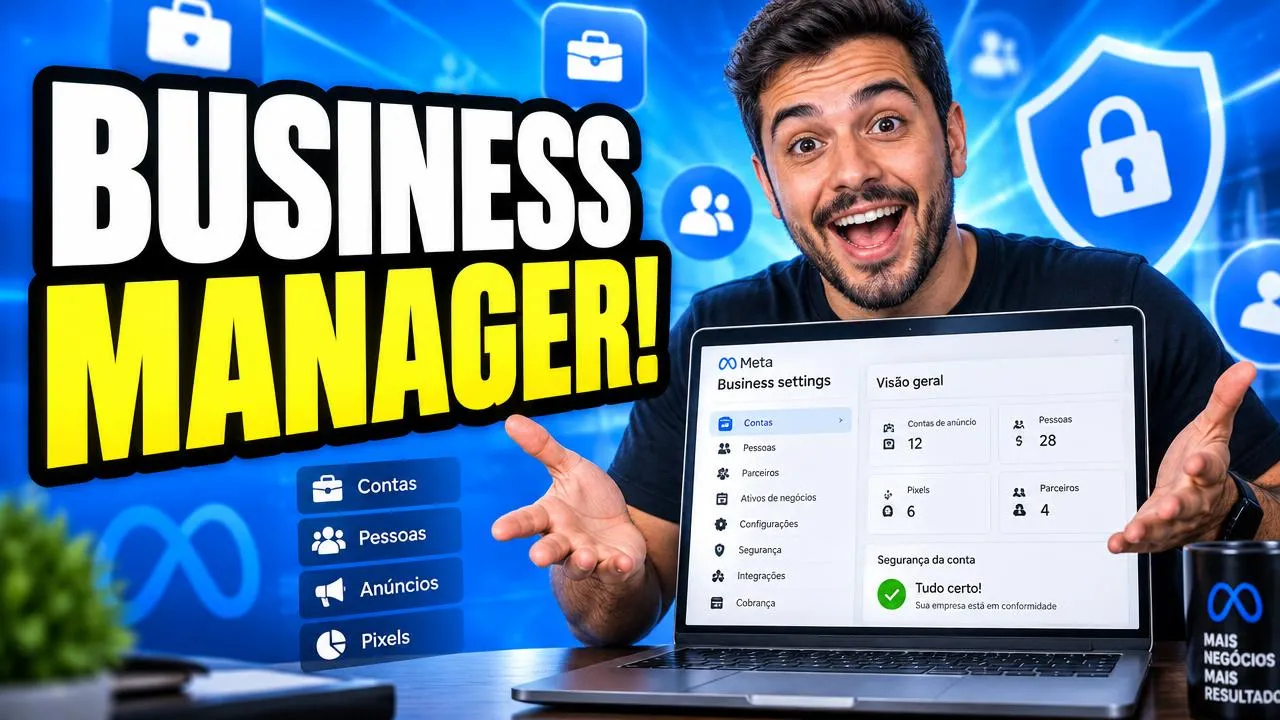
O Business Manager, ou Gerenciador de Negócios do Facebook, é onde a sua empresa organiza tudo o que tem na Meta: Páginas, contas de anúncios, pixel, catálogos e as pessoas que trabalham com você. Hoje a Meta chama essa estrutura de portfólio empresarial, acessada nas configurações da empresa dentro do Meta Business Suite.
Configurar direito evita dor de cabeça: bloqueios, perda de acesso e briga com agência.
Por que usar o Gerenciador de Negócios
- Separação: a empresa não fica presa ao perfil pessoal de uma única pessoa.
- Controle de acesso: cada pessoa recebe só a permissão de que precisa.
- Segurança: ninguém precisa compartilhar senha.
- Organização: várias Páginas e contas de anúncios num só lugar.
Como criar o seu portfólio empresarial
- Entre em business.facebook.com com o seu perfil pessoal.
- Clique para criar um portfólio empresarial (ou conta empresarial).
- Informe o nome da empresa, o seu nome e um e-mail comercial.
- Confirme o e-mail que a Meta enviar.
- Acesse Configurações da empresa para adicionar os ativos.
Adicione a sua Página e a conta de anúncios
Em Configurações, vá em Contas:
- Páginas: adicione a Página da sua empresa. Se ela for sua, a inclusão é imediata.
- Contas de anúncios: adicione a conta existente ou crie uma nova, com moeda e fuso corretos (não dá para mudar depois).
- Fontes de dados: pixel e conjuntos de dados, se você vende por site.
Pessoas e permissões: o ponto mais importante
Em Usuários > Pessoas, convide quem trabalha com você pelo e-mail. Depois, atribua os ativos com o nível certo:
- Controle total: apenas para os donos da empresa.
- Acesso parcial: para quem cria anúncios ou responde mensagens.
- Parceiros: agências devem entrar como parceiras, usando o próprio portfólio delas.
Regra de ouro: tenha sempre pelo menos dois administradores de confiança. Se um perfil for bloqueado, o outro mantém o acesso.
Segurança que evita bloqueios
- Ative a autenticação de dois fatores para todos os administradores.
- Use perfis pessoais reais, com dados verdadeiros.
- Revise a lista de pessoas e parceiros a cada mês.
- Considere a verificação da empresa em Central de segurança.
- Desconfie de mensagens dizendo que sua Página será removida: a Meta não pede senha por mensagem.
E as ferramentas externas?
Muita gente tem medo de conectar ferramentas à Página. O cuidado certo é exigir que a conexão seja feita pelo login oficial do Facebook, com permissões que você vê e aprova, e nunca entregando senha.
Como o FaceNinja se encaixa nessa estrutura
O FaceNinja funciona pela API oficial do Facebook. Você conecta a Página pelo login da própria Meta, escolhe quais Páginas liberar e pode remover o acesso quando quiser. A partir daí ele:
- responde comentários das suas publicações e anúncios;
- envia mensagens no Messenger com links e botões;
- mantém o atendimento funcionando 24 horas.
Resumo
Crie o portfólio empresarial, adicione Página e conta de anúncios, dê só o acesso necessário para cada pessoa e reforce a segurança. Com a casa arrumada, é hora de colocar o atendimento no automático e aproveitar cada cliente que os anúncios trazem.
Perguntas frequentes
Business Manager e Gerenciador de Negócios são a mesma coisa?
Sim. É o mesmo recurso, hoje chamado de portfólio empresarial e acessado pelas configurações da empresa no Meta Business Suite.
Preciso de Business Manager para anunciar?
Não é obrigatório para começar, mas é recomendado para quem tem equipe, agência ou mais de uma Página e conta de anúncios.
Posso perder a Página se der acesso errado?
Dar acesso total a quem não deveria é um risco. Use sempre o menor nível de acesso necessário e revise as pessoas com frequência.